

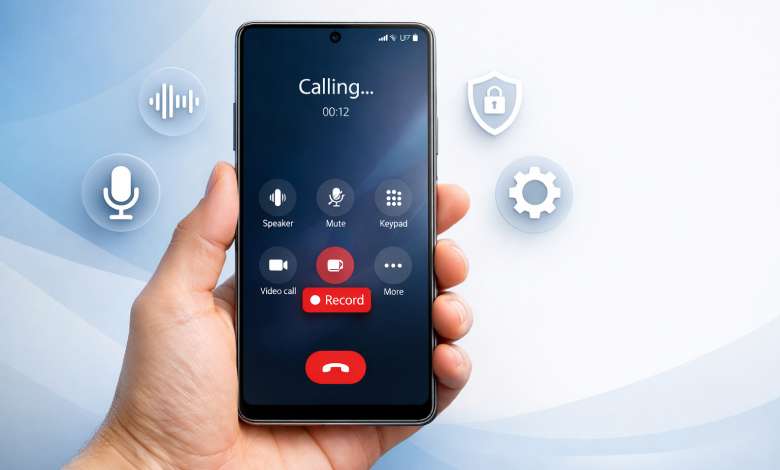
آیا تا به حال در موقعیتی قرار گرفتهاید که نیاز داشته باشید یک تماس تلفنی مهم را ضبط کنید؟ فرقی نمیکند یک مصاحبه کاری باشد یا آدرس و جزئیاتی که فرصت یادداشت آنها را ندارید؛ قابلیت ضبط تماس یکی از کاربردیترین ویژگیهایی است که کاربران سامسونگ بهدنبال آن هستند.
با وجود اینکه گوشیهای سامسونگ این قابلیت را بهصورت داخلی دارند، اما بسیاری از کاربران در منوی تماس خود اثری از آن نمیبینند. علت این موضوع به قوانین حریم خصوصی در کشورهای مختلف بازمیگردد. در این مقاله، ما به بررسی جامع روشهای ضبط مکالمه در گوشی سامسونگ میپردازیم؛ از سادهترین راهکارها در تنظیمات تا روشهای پیشرفته برای گوشیهای جدید.
چرا دکمه ضبط مکالمه در گوشی سامسونگ من وجود ندارد؟
دلیل اصلی غیبت این گزینه، محدودیتهای منطقهای است. سامسونگ برای پیروی از قوانین حاکمیتی، این قابلیت را در گوشیهایی که برای بازارهای اروپا، آمریکا و برخی کشورهای خاورمیانه تولید میشوند، غیرفعال میکند. ضبط مکالمه دو طرفه در سامسونگ تنها در کشورهای محدودی (مانند هند یا تایلند) بهصورت پیشفرض فعال است.
روش اول: ضبط مکالمه در گوشی سامسونگ از طریق تنظیمات داخلی
در گوشیهایی که رابط کاربری One UI دارند و منطقه آنها از این قابلیت پشتیبانی میکند، نیاز به هیچ برنامه اضافهای نیست. برای بررسی و فعالسازی این مراحل را طی کنید:
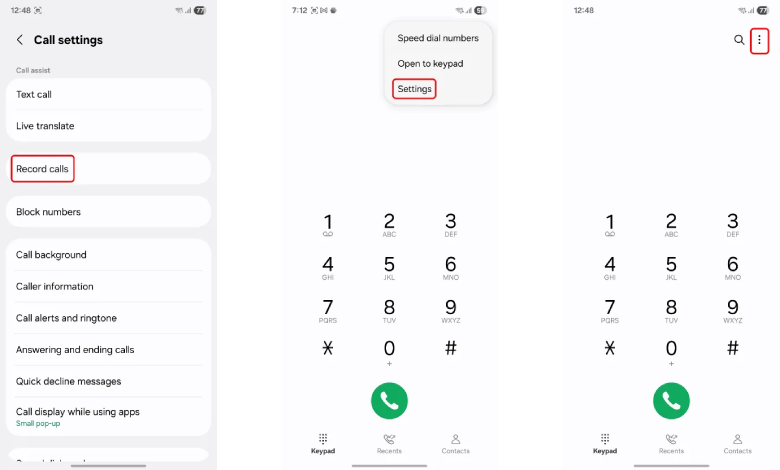
۱. فعالسازی ضبط خودکار (Auto Record)
- برنامه Phone (تلفن) را باز کنید.
- روی آیکون سه نقطه در بالا سمت راست ضربه بزنید و وارد Settings (تنظیمات) شوید.
- گزینه Record calls (ضبط تماسها) را انتخاب کنید.
- سوئیچ گزینه Auto record calls را روشن کنید.
در این بخش میتوانید مشخص کنید که چه تماسهایی ضبط شوند:
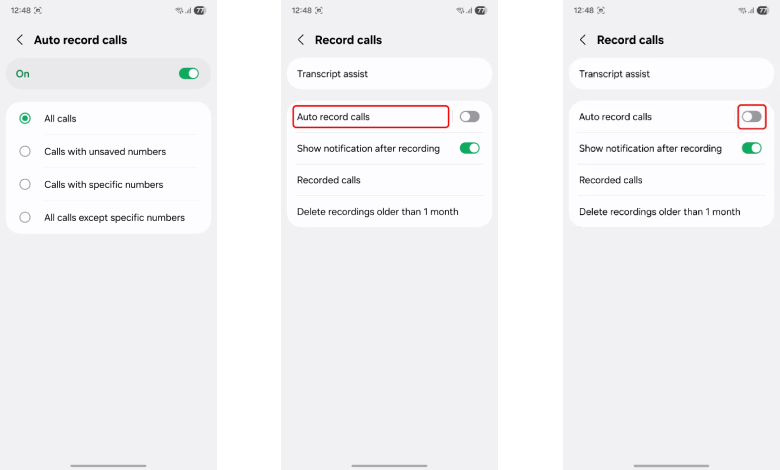
- All calls: ضبط تمامی تماسها.
- Calls with unsaved numbers: فقط شمارههای ناشناس.
- Calls with specific numbers: فقط شمارههای خاصی که شما تعیین میکنید.
۲. ضبط تماس بهصورت دستی
اگر نمیخواهید همه تماسها ضبط شوند، در هنگام مکالمه، روی آیکون سه نقطه در گوشه صفحه تماس ضربه بزنید و گزینه Record call را انتخاب کنید تا ضبط شروع شود.
مطلب پیشنهادی: ترفندهایی برای تشخیص شارژر اصل آیفون از تقلبی

روش دوم: فعالسازی ضبط مکالمه در One UI 7
اگر گوشی شما به نسخه One UI 7 آپدیت شده است (مانند سری S23 و S24)، روشی جدید برای فعالسازی منوی مخفی ضبط تماس وجود دارد که نیاز به تغییر منطقه (CSC) ندارد.
پیشنیازها:
- نصب اپلیکیشن Shizuku و Root Activity Launcher از گوگل پلی.
- اتصال به یک شبکه Wi-Fi.
مراحل گامبهگام:
- فعالسازی Developer Options: به تنظیمات و بخش About phone بروید. روی Software information زده و ۷ بار روی Build number ضربه بزنید تا گزینههای تهیه کننده فعال شود.
- Wireless Debugging: در منوی Developer options، گزینه Wireless Debugging (اشکالزدایی بیسیم) را فعال کرده و تیک Always allow را بزنید.
- جفتسازی Shizuku: وارد برنامه Shizuku شوید، روی Pairing بزنید و کدی را که در بخش Wireless Debugging دریافت میکنید، وارد کنید تا برنامه شروع به کار کند.
- دسترسی به Root Activity Launcher: در Shizuku، دسترسی برنامه Root Activity Launcher را مجاز کنید.
- جستوجوی منوی مخفی: برنامه Root Activity Launcher را باز کرده، عبارت Test mode را جستوجو کنید و در زیرمجموعه Call Services، فعالیت (Activity) مربوط به Test Mode را پیدا کرده و اجرا کنید.
- تغییر تنظیمات ضبط: در صفحه باز شده روی Launch Call Test Mode بزنید. در قسمت Configure Record، گزینههای Enable Original Call Recording و Enable Recording Call را فعال کنید.
- ریستارت: گوشی را خاموش و روشن کنید. حالا دکمه Record به صفحه تماس شما اضافه شده است.
در این روش، هنگام شروع ضبط، پیامی به مخاطب اعلام میکند که صدای او در حال ضبط شدن است.
روش سوم: ضبط مکالمه در گوشی سامسونگ از اپلیکیشنهای جانبی
اگر گوشی شما از مدلهای ارزانقیمت (مانند Galaxy A12 یا A13) است یا روشهای بالا برایتان پیچیده است، استفاده از برنامههای ضبط مکالمه بهترین راهکار است.
بهترین برنامههای پیشنهادی:
- Cube ACR: یکی از بهترینها که علاوه بر تماسهای عادی، مکالمات واتساپ و تلگرام را نیز ضبط میکند.
- Call Recorder – ACR: دارای قابلیت ذخیرهسازی ابری در گوگل درایو و محیطی کاربرپسند.
- Automatic Call Recorder (Applicato): برنامهای ساده، رایگان و بدون تبلیغات آزاردهنده برای ضبط خودکار.
مقایسه روشهای مختلف در یک نگاه
| روش | سهولت استفاده | کیفیت صدا | اطلاع به طرف مقابل | نیاز به نصب برنامه |
| تنظیمات داخلی | بسیار آسان | عالی | خیر (معمولاً) | ندارد |
| روش One UI 7 | متوسط | عالی | بله | Shizuku |
| اپلیکیشن جانبی | آسان | متوسط | خیر | دارد |
محل ذخیره فایلهای ضبط شده در سامسونگ کجاست؟
بسیاری از کاربران پس از ضبط تماس، نمیتوانند فایل آن را پیدا کنند. فایلهای صوتی معمولاً در حافظه داخلی ذخیره میشوند:
- مسیر فایلمنیجر: برنامه My Files را باز کنید > Internal Storage > پوشه Recordings > پوشه Call.
- از داخل برنامه Phone: وارد تنظیمات تماس (Settings) شوید، به بخش Record calls بروید و روی Recorded calls ضربه بزنید تا لیست تمام مکالمات را مشاهده کنید.
چرا ضبط تماس در برخی گوشیها کار نمیکند؟
علاوه بر محدودیتهای منطقهای، دلایل دیگری نیز وجود دارد. برخی گوشیها مانند Galaxy A12 یا A13 به دلیل محدودیتهای سختافزاری یا نسخههای Core رابط کاربری، بهخوبی از ضبط مکالمه پشتیبانی نمیکنند. اندروید ۹ و ۱۰ محدودیتهای شدیدی روی دسترسی برنامههای جانبی به میکروفون در حین تماس اعمال کردهاند. همچنین گاهی اوقات اگر دو برنامه ضبط مکالمه همزمان نصب باشند، هیچکدام کار نخواهند کرد.
نکات حقوقی و اخلاقی مهم
پیش از استفاده از روشهای ضبط مکالمه در گوشی سامسونگ، حتماً به موارد زیر توجه کنید:
- اطلاعرسانی: ضبط مکالمه بدون اطلاع و اجازه طرف مقابل در بسیاری از کشورها غیرقانونی و نقض حریم خصوصی است.
- موارد اخلاقی: همیشه سعی کنید در ابتدای مکالمه به طرف مقابل بگویید که جهت یادداشتبرداری یا مستندسازی، تماس را ضبط میکنید.
جمعبندی
سامسونگ قابلیتهای قدرتمندی برای ضبط تماس دارد، اما دسترسی به آنها بستگی به مدل گوشی و نسخه نرمافزار شما دارد. اگر گوشی جدید با One UI 7 دارید، روش Shizuku بهترین راه است. در غیر این صورت، اپلیکیشنهایی مثل Cube ACR سادهترین مسیر برای شما هستند.